
Field Report 使用教程
从现场照片到可交付的报告。按你的角色选择流程,跟着步骤完成第一次记录。
适用于 App 0.20.5 及后续版本 · 更新于 2026 年 10 月 8 日
开始前
登录自己的账号
使用邮箱注册,再通过密码或邮箱验证码登录。购买、团队授权与在线模板请使用同一个账号。登录页默认使用手机支持的系统语言,无法识别时使用英文。
选择使用方式
独自工作请按下面的单人流程操作。团队管理员购买团队版并分配授权;被邀请成员使用自己的注册邮箱登录,使用管理员分配的授权,无需重复购买。
区分离线和在线操作
登录后,本机拍照、编辑和 PDF 生成可以离线进行。登录、团队上传与同步、在线模板及客户链接需要联网。团队授权至少每 24 小时联网刷新一次。重要本机项目请定期备份。
单人:从现场拍照到交付报告
创建项目
在项目首页新建项目,填写项目名称,再按需要补充客户、地址和检查人资料。使用定位时按提示授权,并在保存前确认定位结果。
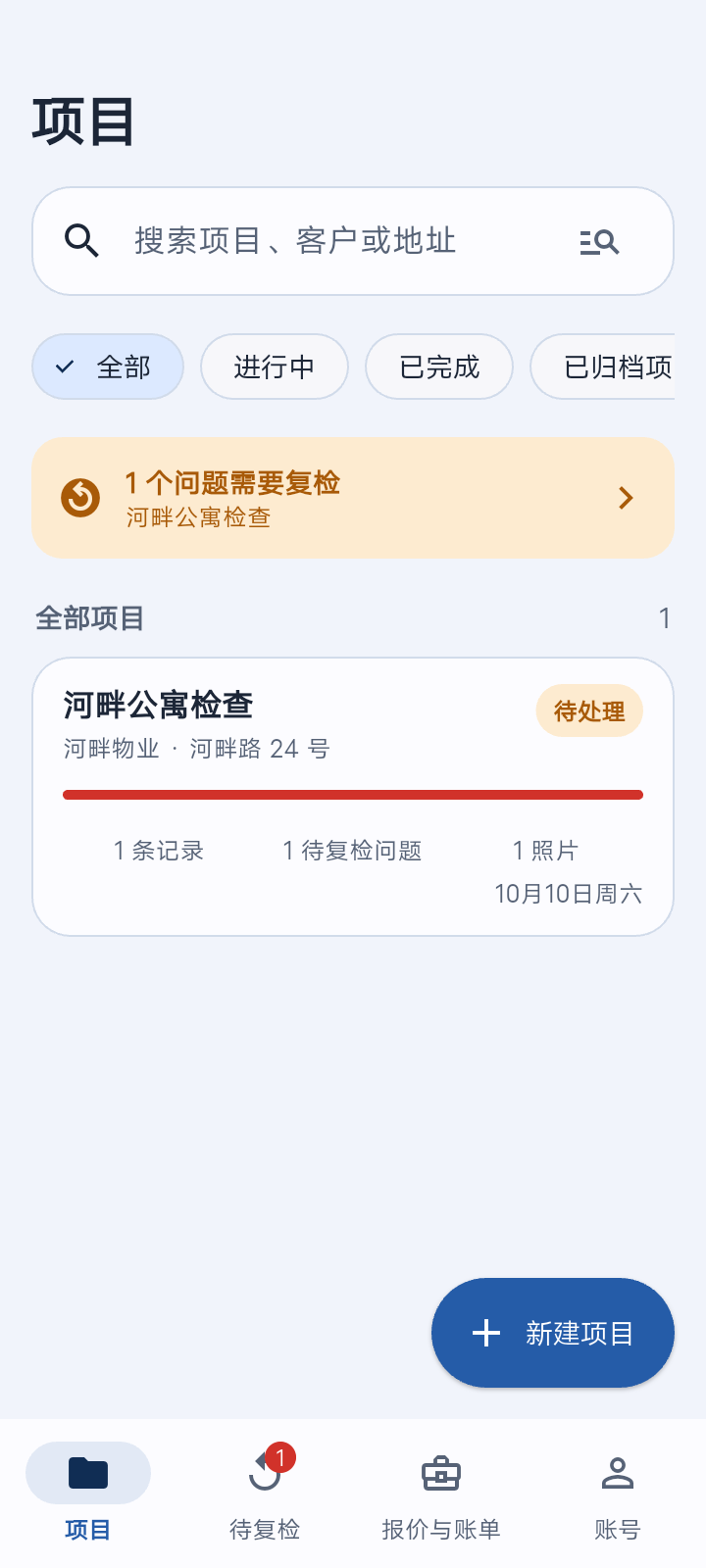
从这里开始:点击“新建项目”。实际 App 界面 · 演示数据 · 点击放大 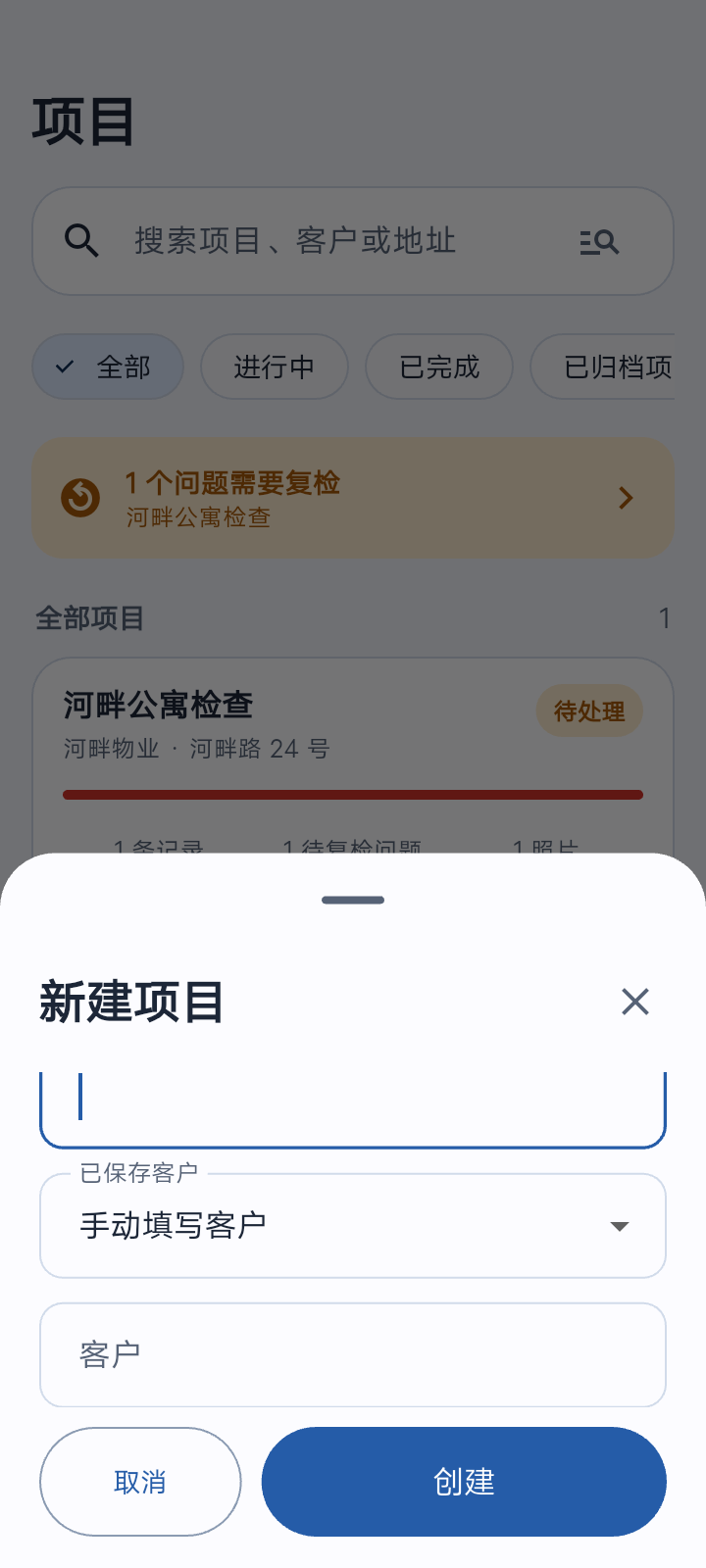
填写项目名称与资料,然后创建。实际 App 界面 · 演示数据 · 点击放大 拍照记录问题
进入项目后点击拍照按钮,可使用应用内相机或手机系统相机。系统相机拍完需确认照片再返回。补充问题标题、区域与描述,必要时在照片上批注;保存后确认问题出现在项目中。
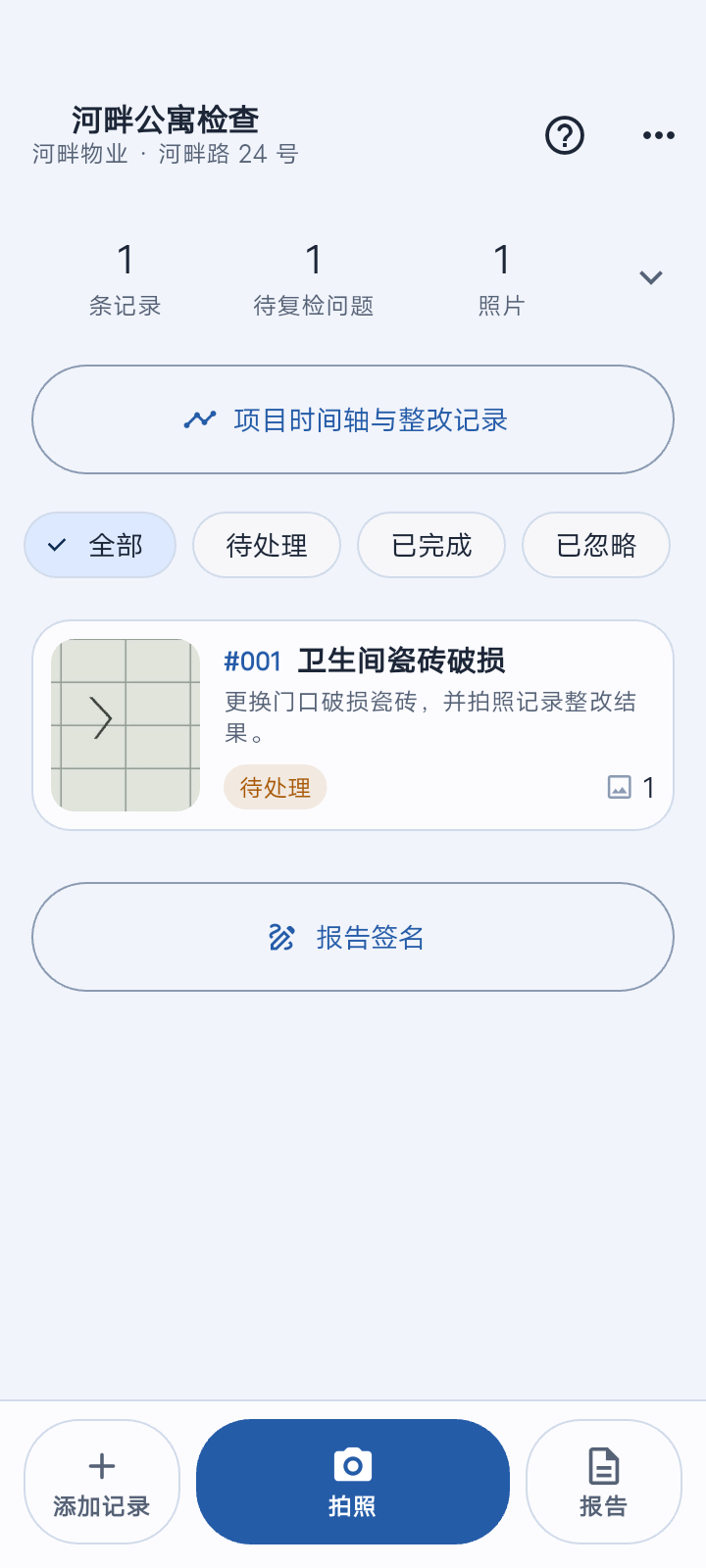
打开项目,使用拍照按钮开始记录。实际 App 界面 · 演示数据 · 点击放大 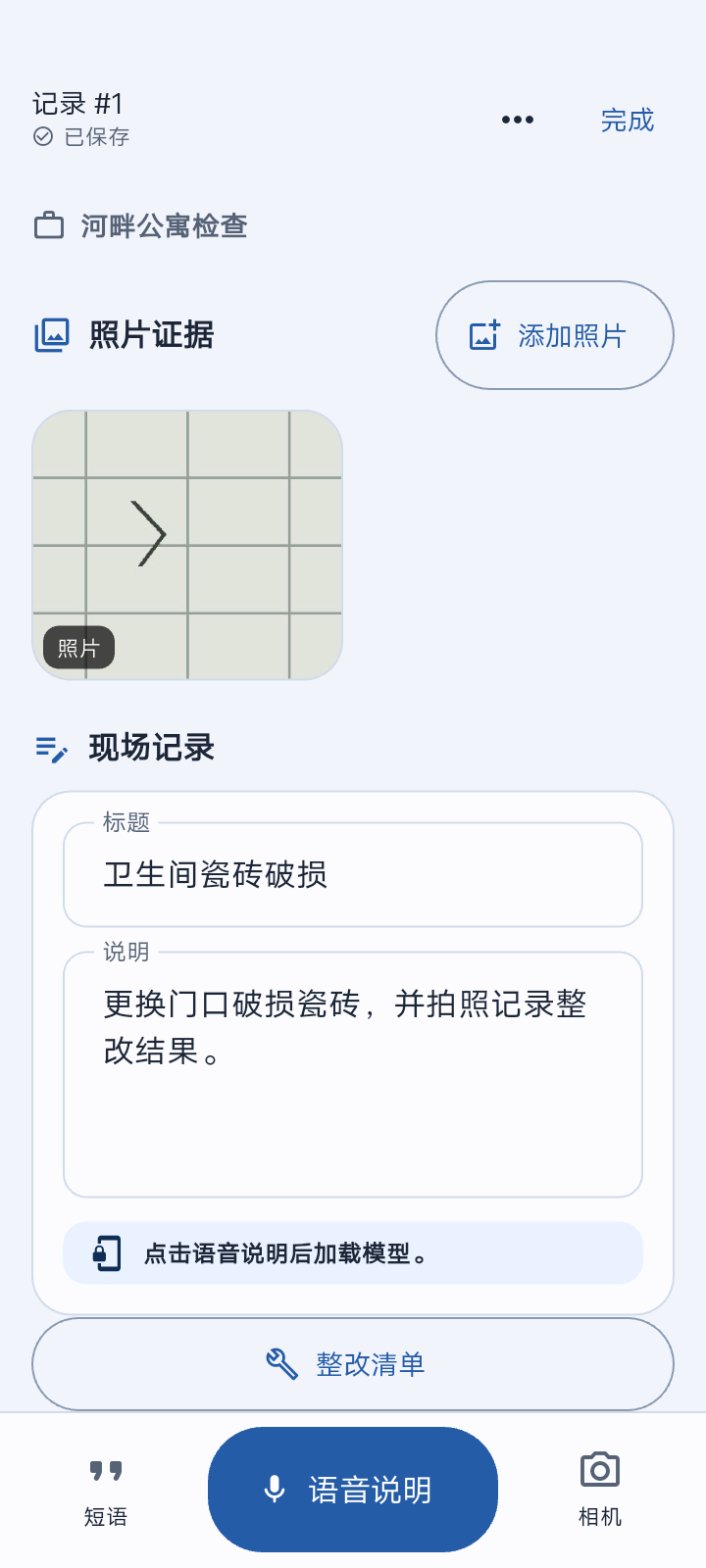
查看照片证据,补充问题资料。实际 App 界面 · 演示数据 · 点击放大 一句话生成记录
从项目的更多菜单进入一句话记录,输入或听写现场描述,检查并修改生成的草稿后保存。例如:“卫生间门口瓷砖破损,需要更换。”它用于整理文字,不会根据照片自动判断缺陷。
记录整改结果
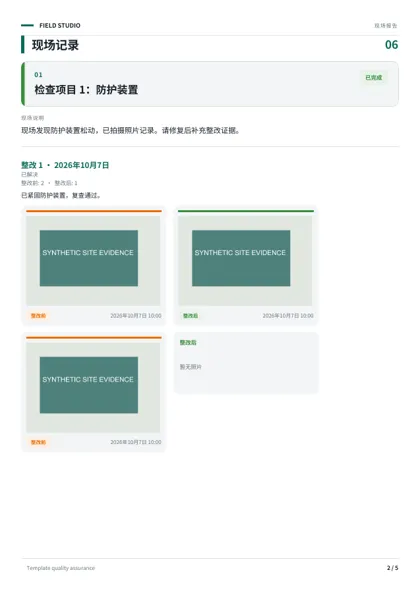
打开问题后进入整改操作,添加整改后照片与说明,核对状态后保存;整改编辑页默认选中“已完成”。整改拍照时可用原问题照片作为对位参考,尽量保持同一角度,参考叠层不会写进新照片。
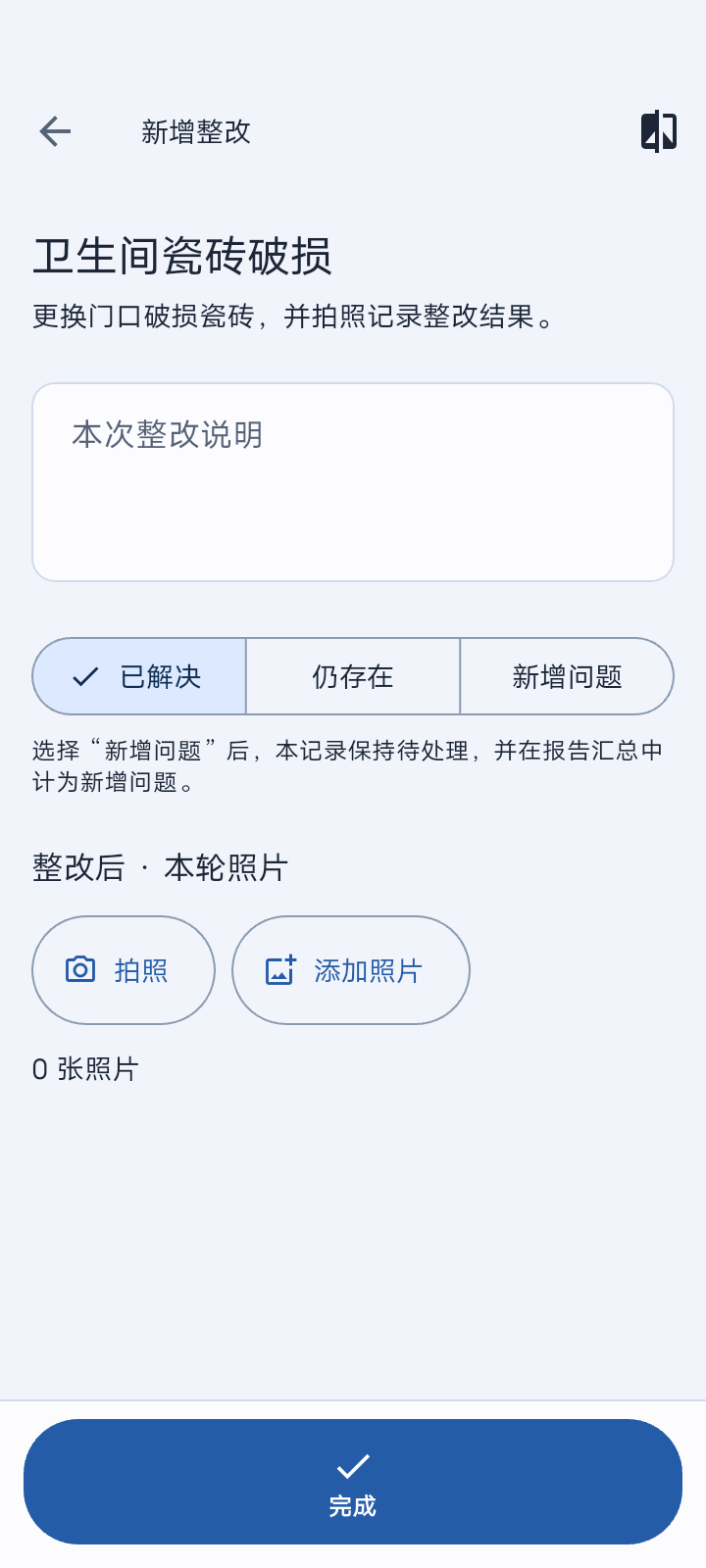
添加整改后照片,检查状态并保存。实际 App 界面 · 演示数据 · 点击放大 检查记录并完成项目
在项目层级查看时间轴与整改记录。全部问题完成后,拍照按钮上方会出现“完成项目”按钮。问题再次出现时使用复检流程,保留原有证据和新一轮记录。
导出并交付
选择项目 PDF 模板,预览报告,并在导出前完成所需签名。可分享 PDF,也可从整改或复检照片生成前后对比卡片。需要客户通过浏览器查看并反馈时,先预览 PDF,再确认发布客户链接。
团队管理员:授权、分派与交付
分配团队授权
在应用内购买团队版后,进入“账号 → 团队授权”。先让成员注册,再用其注册邮箱分配授权,并填写成员姓名;姓名也用于成员资料库的检查人名称。购买者本人占用一个名额。
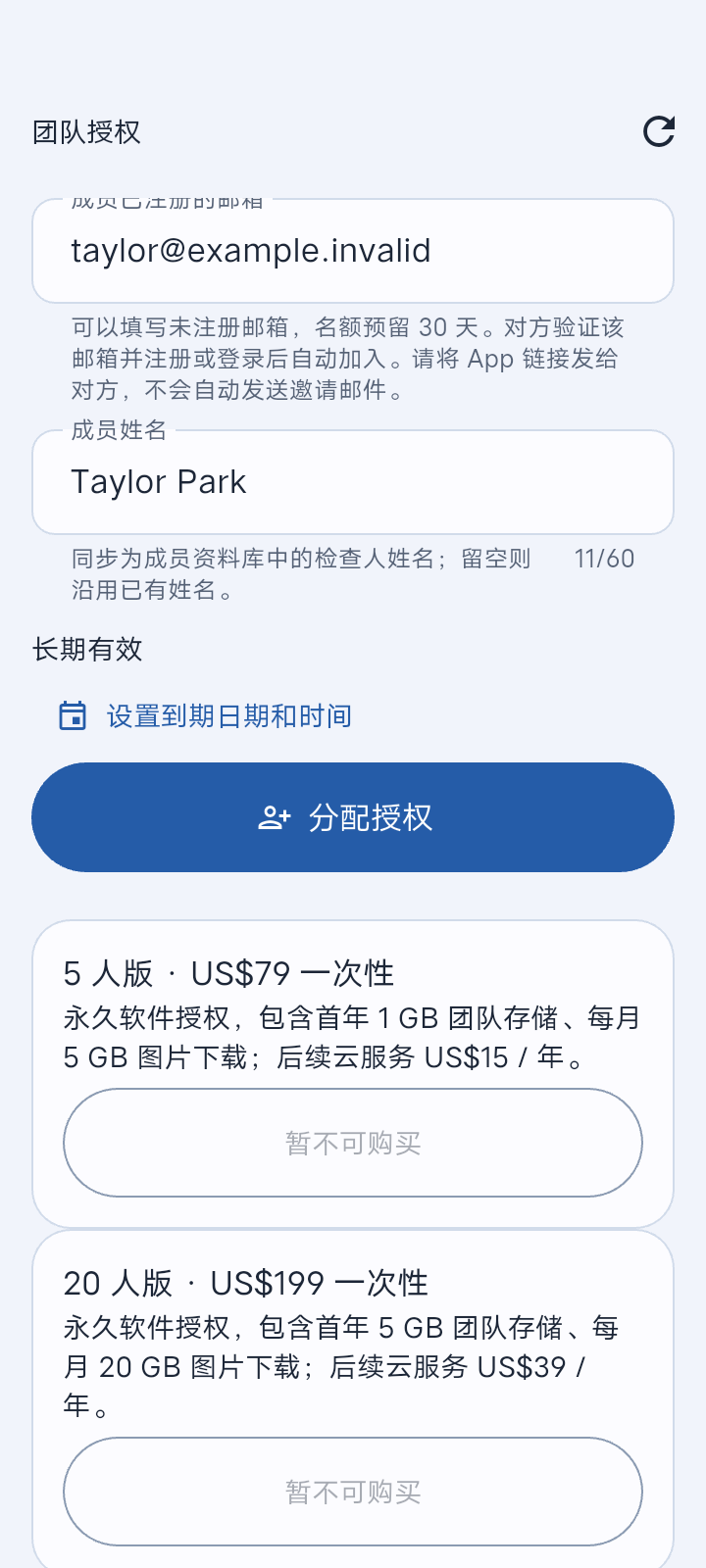
填写已注册邮箱与姓名,再分配授权。实际 App 界面 · 演示数据 · 点击放大 把成员加入具体项目
进入自己的本机项目 → 更多 → 团队项目,启用团队项目,再添加已授权成员。获得团队授权不等于自动加入所有项目。点击成员姓名,分别设置“允许上报问题”“允许提交整改”,并保存权限。
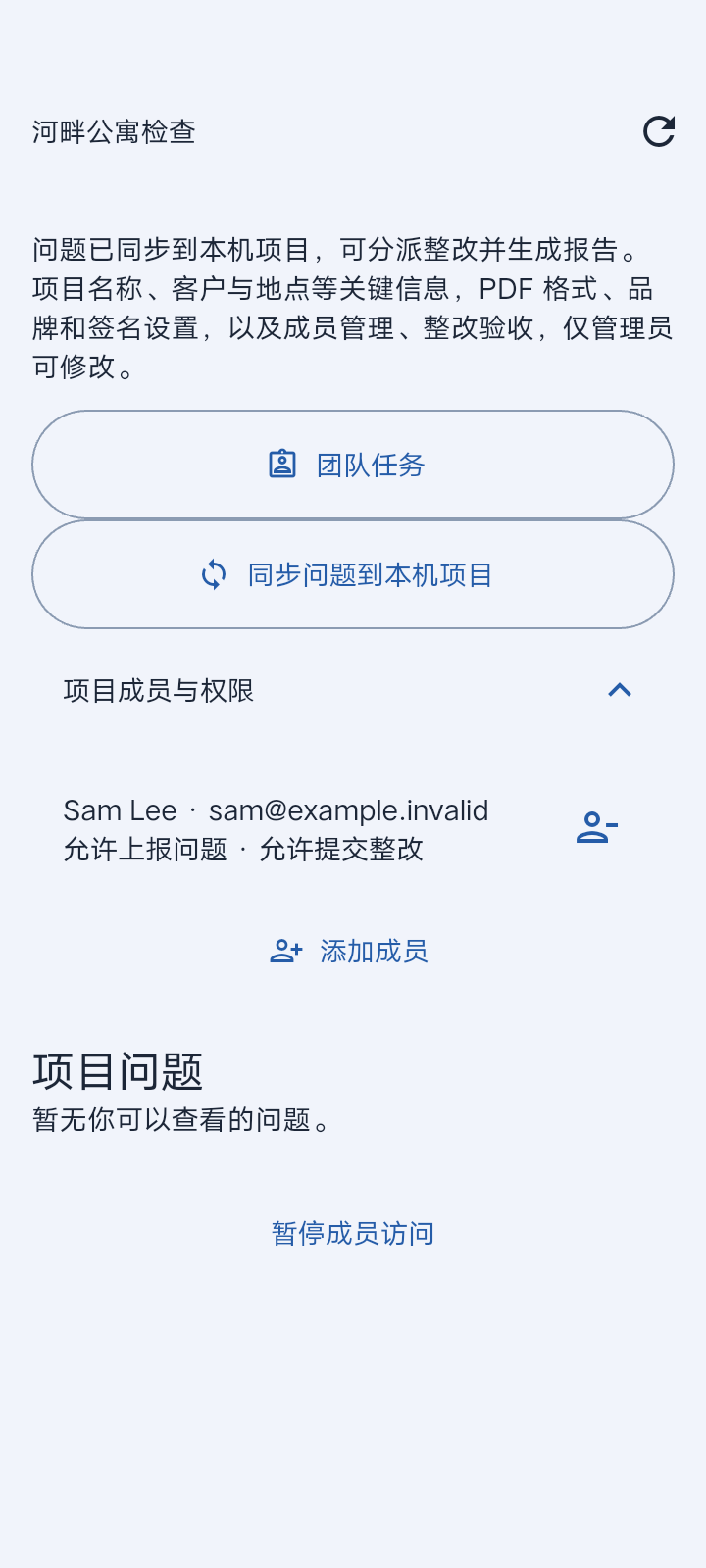
选择项目成员,并分别设置两项操作权限。实际 App 界面 · 演示数据 · 点击放大 接收成员上报
有上报权限的成员可提交标题、描述与 1–6 张照片。上报直接进入项目,无需上报审核。管理员进入原项目同步;必要时点击“同步问题到本机项目”,网络失败后可重试。
分派整改任务
打开未完成的问题,选择“分派问题”。选择拥有整改权限的项目成员,按需要填写处理说明与截止日期,确认发布。成员处理分派给自己的任务,不会浏览管理员的完整本机项目。
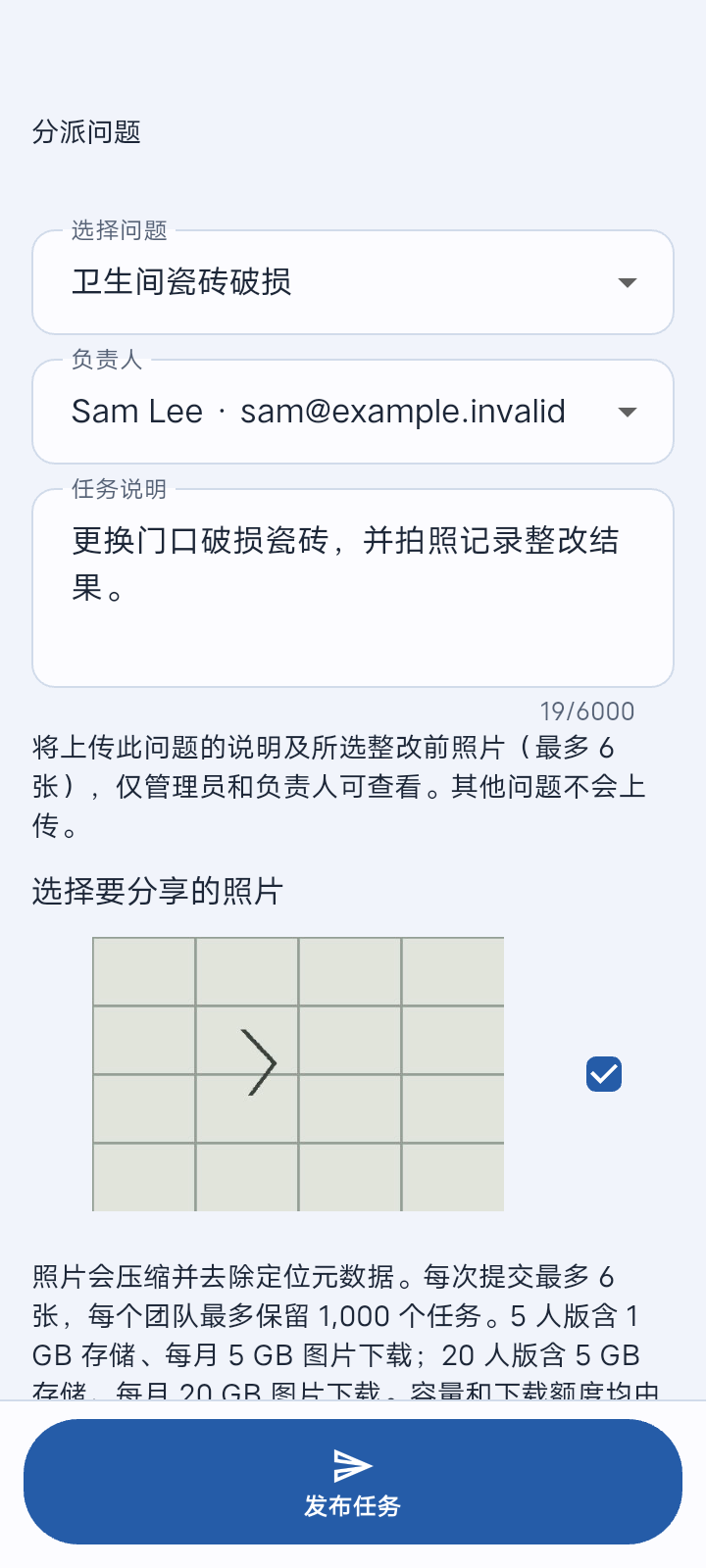
选择问题、负责成员及需要共享的证据。实际 App 界面 · 演示数据 · 点击放大 验收整改并同步
在“团队任务”查看成员提交的照片与说明。点击“验收通过并同步”导入原本机项目,或填写原因后“退回修改”。新问题上报无需审核,整改验收仍由管理员操作。本机导入失败时先重试同步,再导出最终 PDF。
管理权限并统一交付
项目名称、客户与地点、PDF 格式、品牌、签名和成员权限由管理员管理。同步后统一导出报告。更换成员时回收授权,再分配给新的注册账号,并把新成员加入相应项目。移除权限不会删除已经导入本机的证据。
团队成员:上报问题与处理任务
进入被加入的项目
用管理员授权的同一邮箱登录,进入“账号 → 团队项目”并选择项目。列表为空时,请管理员检查是否同时完成了团队授权和项目成员添加。团队入口只对具有团队权限的账号显示。
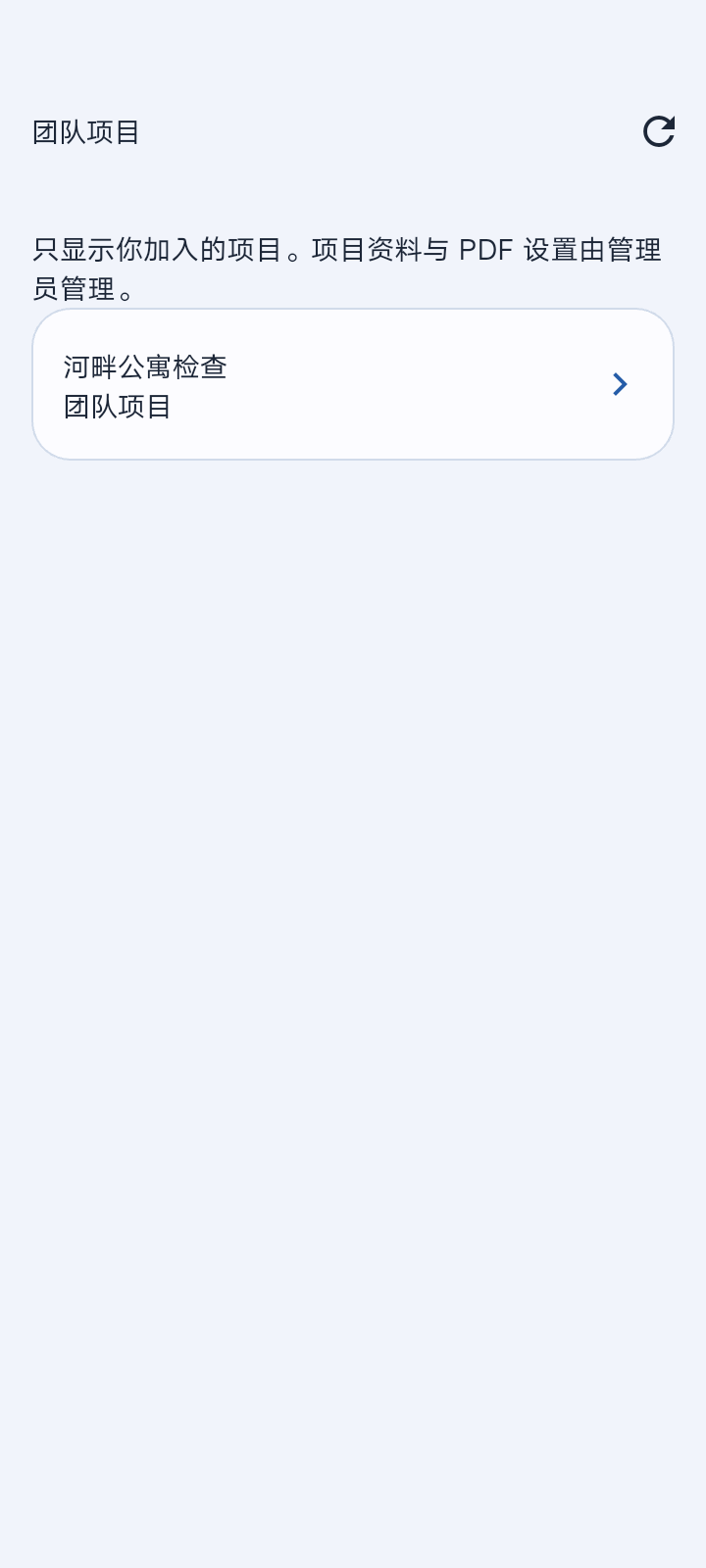
成员从“团队项目”进入被加入的项目。实际 App 界面 · 演示数据 · 点击放大 上报新问题
拥有上报权限时点击“上报问题”,填写标题、描述与 1–6 张照片,再点击“提交到项目”,确认提交成功。上传失败时草稿会保留,可重试。成员可以查看自己上报的问题和分派给自己的任务。
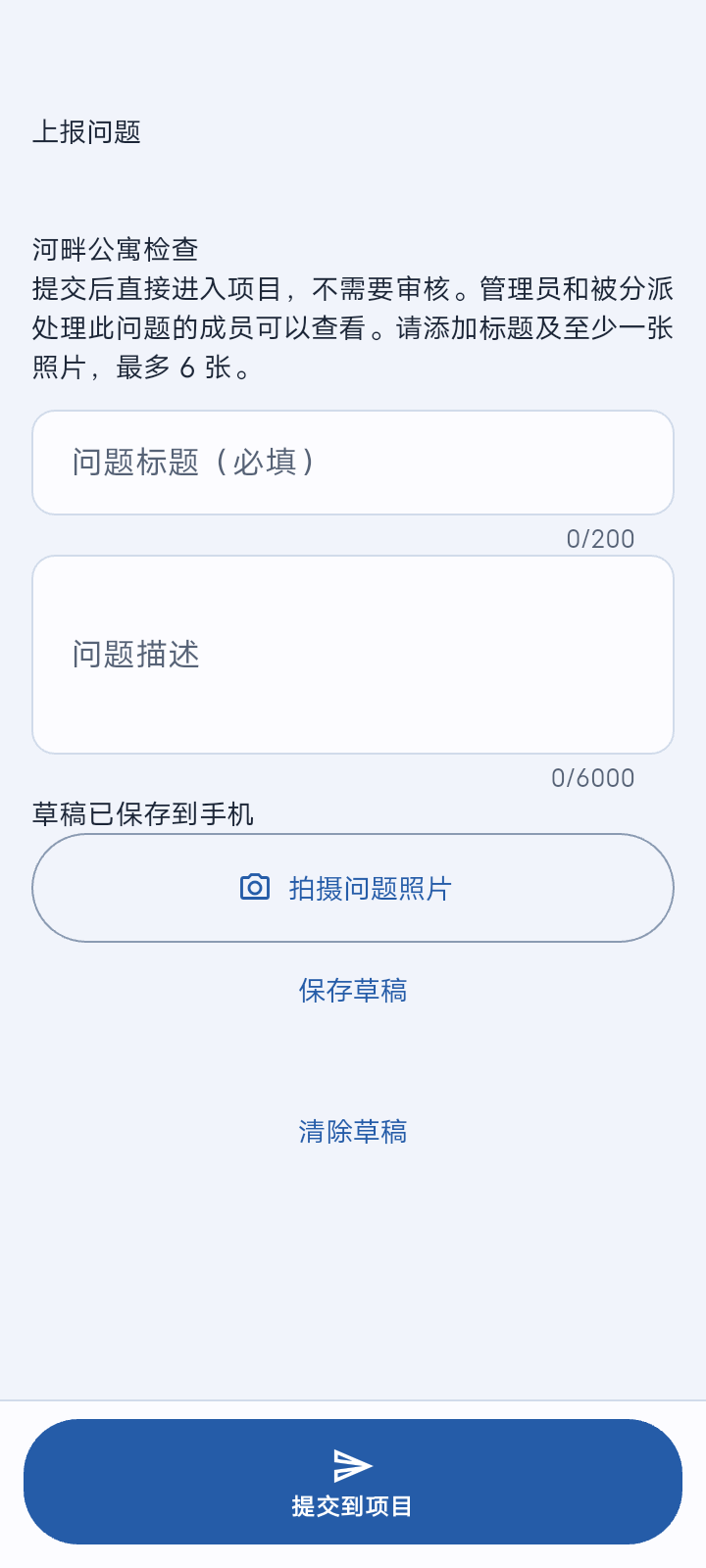
填写标题并添加证据后提交。实际 App 界面 · 演示数据 · 点击放大 提交整改证据
进入“账号 → 团队任务”,打开自己的任务,查看整改前照片与处理要求,再添加整改后照片和说明,点击“提交整改”。刷新列表查看验收结果或退回原因;被退回后补充证据并重新提交。团队更新依靠刷新,请定期检查列表。
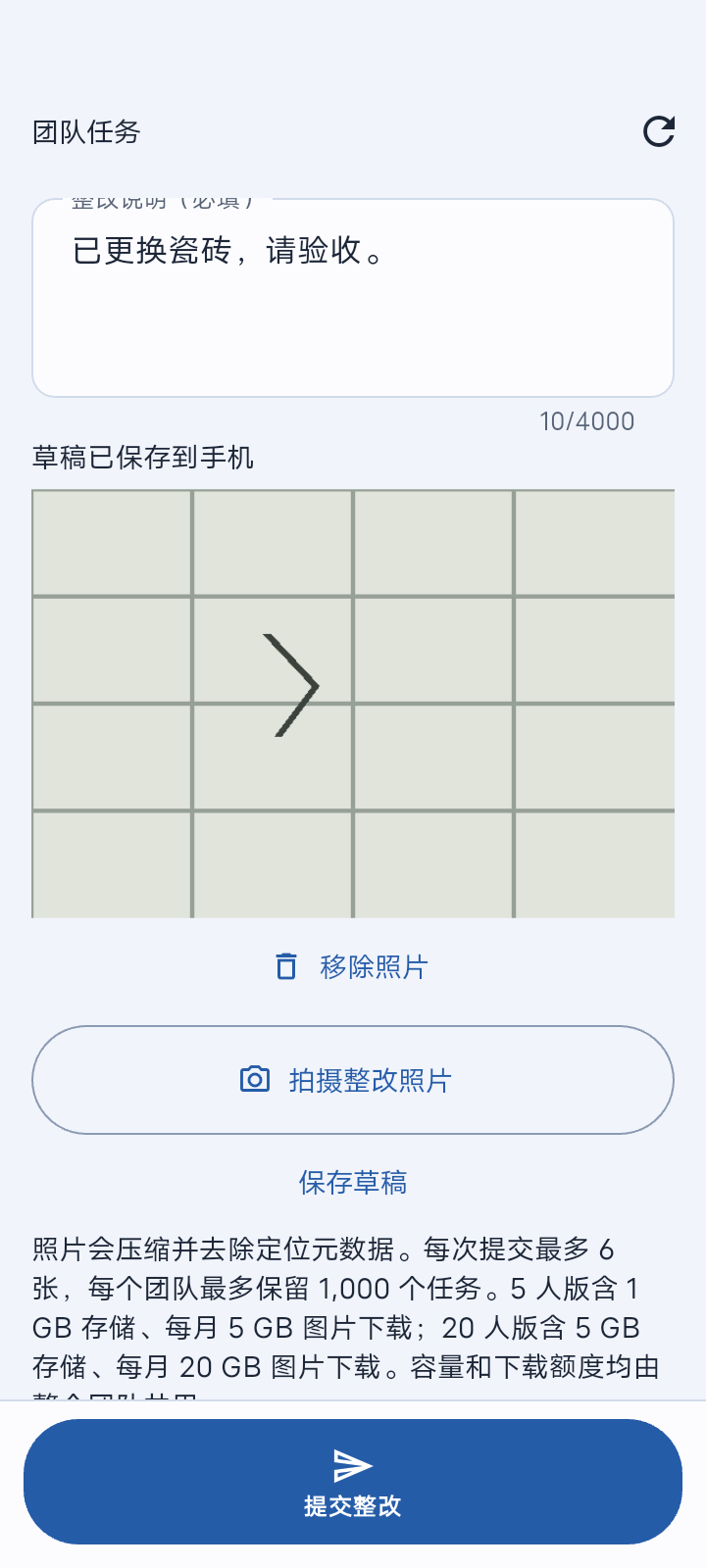
在自己的任务中填写结果并添加整改后照片。实际 App 界面 · 演示数据 · 点击放大
设计自己的 PDF 报告
从现有模板开始
进入“账号 → PDF 模板”,从标准、紧凑、照片优先或整改对比排版开始,预览效果,再把修改另存为有名称的自定义模板。在项目中选择本次报告模板,或设置为后续工作的默认模板。
选择两种编辑方式
“在 App 内编辑”保留原有品牌、照片、内容、页眉和页脚设置。“网页模板设计”在应用内打开 PDF Studio:选择基础模板,调整模块,点击“在 App 中预览”查看实际 PDF,再保存模板以便复用。
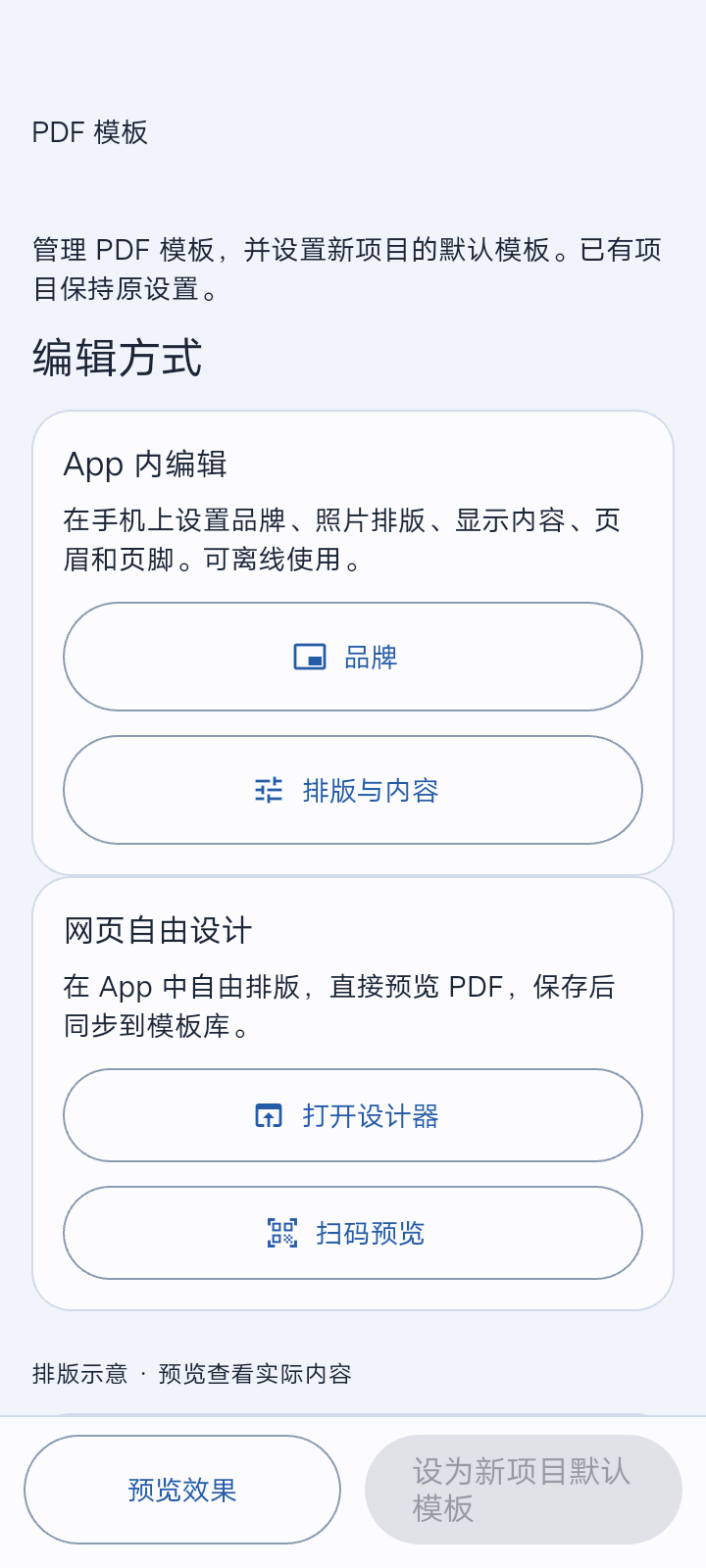
两种编辑方式都在 PDF 模板库中。实际 App 界面 · 演示数据 · 点击放大 电脑设计,手机扫码预览
在电脑的 PDF Studio 生成预览二维码,使用同一登录账号,在 App 的“账号 → PDF 模板 → 扫码预览”中扫描。二维码请求两分钟后过期,过期请重新生成。只改变排版或品牌不会使签名失效;改变问题、照片或整改信息后需要重新签署。
常见问题
为什么成员看不到项目或操作按钮?
检查登录邮箱、团队授权、项目成员关系和两项操作权限,并联网刷新。暂停项目、移出成员或回收授权都会停止访问;重新分配授权不会自动恢复原项目成员关系。
团队版包含无限云存储吗?
不包含。5 人版提供 1 GB 共享存储及每月 5 GB 图片下载;20 人版为 5 GB 存储及每月 20 GB 下载。包含首年云服务,之后按年手动续费。当前状态请在“账号 → 团队授权”查看。云服务到期会暂停在线照片上传与读取,已同步本机的证据和已导出的报告仍可使用。
客户不安装 App 能查看报告吗?
可以。预览 PDF 后发布客户查看链接,再发给客户。链接展示的是报告快照,不会跟随项目自动更新;内容变化后请重新发布。持有链接的人可以查看,链接有效期为 30 天,也可撤销。客户反馈不会自动修改问题状态。
怎样保存或迁移本机项目?
通过“账号 → 备份与恢复”创建 .fieldreport 备份,在手机之外另存一份;在另一台设备中恢复。账号登录和团队授权不包含在项目备份中。重要项目备份前不要清除应用数据或卸载。